Co to jest?
Slowmo to transformacja, która zmienia normalny upływ czasu w coś gęstego i nierealnego — jakby świat poruszał się w syropie. Zmienia rytm akcji, rozciągając go tak, że każdy ruch staje się celowy, intensywny i lekko nienaturalny.
Przykład filmowy
W pierwszej bitwie filmu 300, slow motion nie jest jedynie sztuczką wizualną — to świadoma strategia dźwiękowa. Gdy Spartanie zderzają się z Persami, miks przechodzi między chaosem w czasie rzeczywistym a rozciągniętymi dźwiękami. Zmiana jest natychmiastowa: muzyka zwalnia, frazy stają się dłuższe, jakby ktoś złapał tempo odgrywania za gardło.
Potem scena wraca do normalnej prędkości — i to właśnie kontrast robi największą robotę. Powrót ostrzejszych transjentów i gęstszej faktury sprawia, że pole bitwy nagle wydaje się zatłoczone i brutalne. Dla Mistrza Gry lekcja jest prosta: używaj Slowmo jako kontrolowanej „kieszeni czasu”. Wchodź w nią przy ciosie, upadku, ocalonym życiu, brutalnym finiszu. Pozwól muzyce się rozciągnąć, a uderzeniom wybrzmieć tak, by stół poczuł wagę chwili. A potem przywróć czas i pozwól, by powrót normalnego tempa był oznaczeniem dalszej walki.
Do czego używać?
Jako Mistrz Gry zaczynasz od normalnego, bezpiecznego rytmu: drużyna ma przewagę w czystej walce, pewny plan, dobrą widoczność, przewidywalnych przeciwników. A potem Slowmo spada na nich jak grom z jasnego nieba. Strzała opuszcza łuk i czas się rozciąga. Kroki zamieniają się w długie, ciężkie dudnienia. Gracze słyszą własny oddech głośniej niż pole bitwy. Każda decyzja staje się momentem pod reflektorem: krok w lewo, uniesienie tarczy, decyzja o ciosie. Walka wciąż trwa, ale scena przestaje być o tym „kto wygra”. Zaczyna być o tym „jakim kosztem”.
Używaj tej techniki do:
- Zamieniania chaotycznej walki w serię zdecydowanych, filmowych mikro-momentów.
- Sygnalizowania trafienia krytycznego, uniknięcia śmierci o włos lub decyzji zmieniającej losy sceny.
- Nadawania przemocy ciężaru poprzez pozwolenie graczom usłyszeć czas między działaniami.
Zrób to z Music Masterem!
- Z menu głównego wybierz „Create Cinematique…”. Pojawi się okno asystenta technik filmowych.
- Wybierz technikę „Slow Motion”, klikając przycisk „Select”.
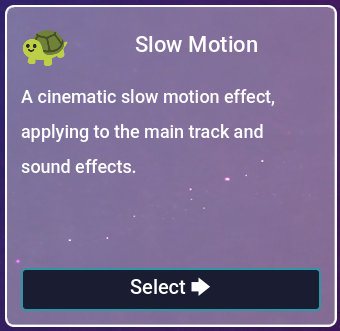
Rys. 1 - Efekt Slowmo.
- W kolejnym oknie uzupełnij następujące pola:
- Backdrop track (required) – utwór grający w tle przez całą scenę. Zostanie on spowolniony podczas efektu.
- Speed (percent) – prędkość odtwarzania podczas slow motion; 1.0 oznacza 100% prędkości, 0.5 oznacza połowę prędkości itd.
- Transition duration – czas transformacji w sekundach.
- Muffle – zaznacz, jeśli chcesz, aby muzyka i dźwięki zostały dodatkowo wytłumione.
- Muffle gain (dB) – o ile zwiększyć głośność efektu; ustaw wyższą wartość, jeśli nie chcesz zbyt mocno obniżać ogólnej głośności.
- Sfx1 .. Sfx5 – wybierz efekty dźwiękowe, na które również ma zostać nałożony efekt. Opcjonalne.
- (Opcjonalnie) Jeśli nie masz odpowiednich utworów, kliknij przycisk „Use Samples” i wybierz jeden z dostępnych przykładów. Pola zostaną automatycznie wypełnione utworami dołączonymi do programu.
- Kliknij przycisk „Create”.
- Zostaniesz przeniesiony do widoku kompozycji. Powinien on wyglądać następująco:
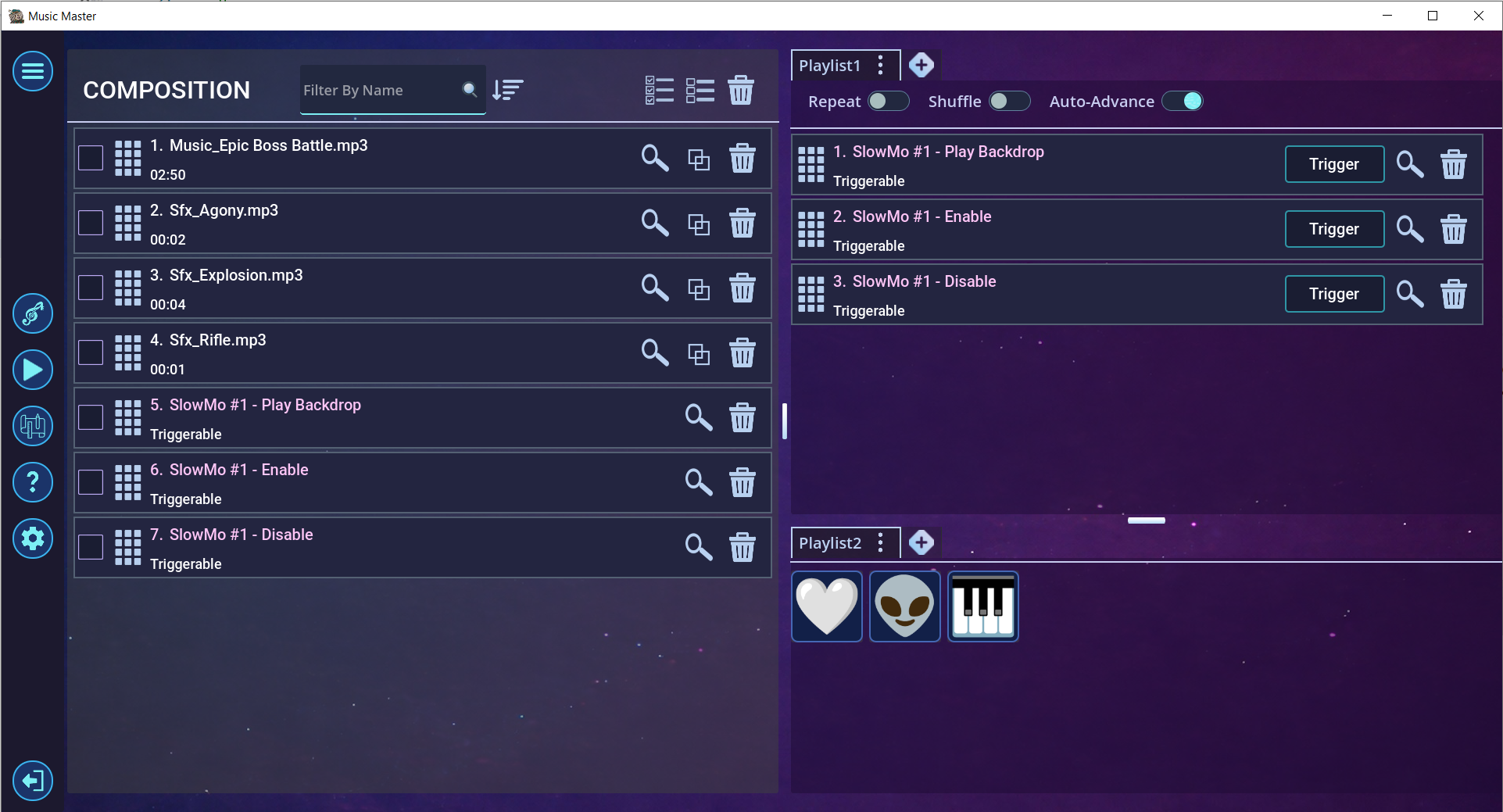
Rys. 2 - Efekt w widoku kompozycji.
- Wywołaj zdarzenie „SlowMo #1 - Play Backdrop”, naciskając przycisk „Trigger”. Utwór tła zacznie grać.
- W odpowiednim momencie wywołaj zdarzenie „SlowMo #1 - Enable”. Rozpocznie to przejście do slow motion.
- Utwór tła oraz wybrane efekty dźwiękowe zostaną spowolnione, a efekt wytłumienia zostanie zastosowany (jeśli zaznaczono).
- Baw się dobrze w zwolnionym tempie! Możesz odtwarzać efekty dźwiękowe — również zostaną spowolnione.
- Wywołaj zdarzenie „SlowMo #1 - Disable”, aby wyłączyć efekt.
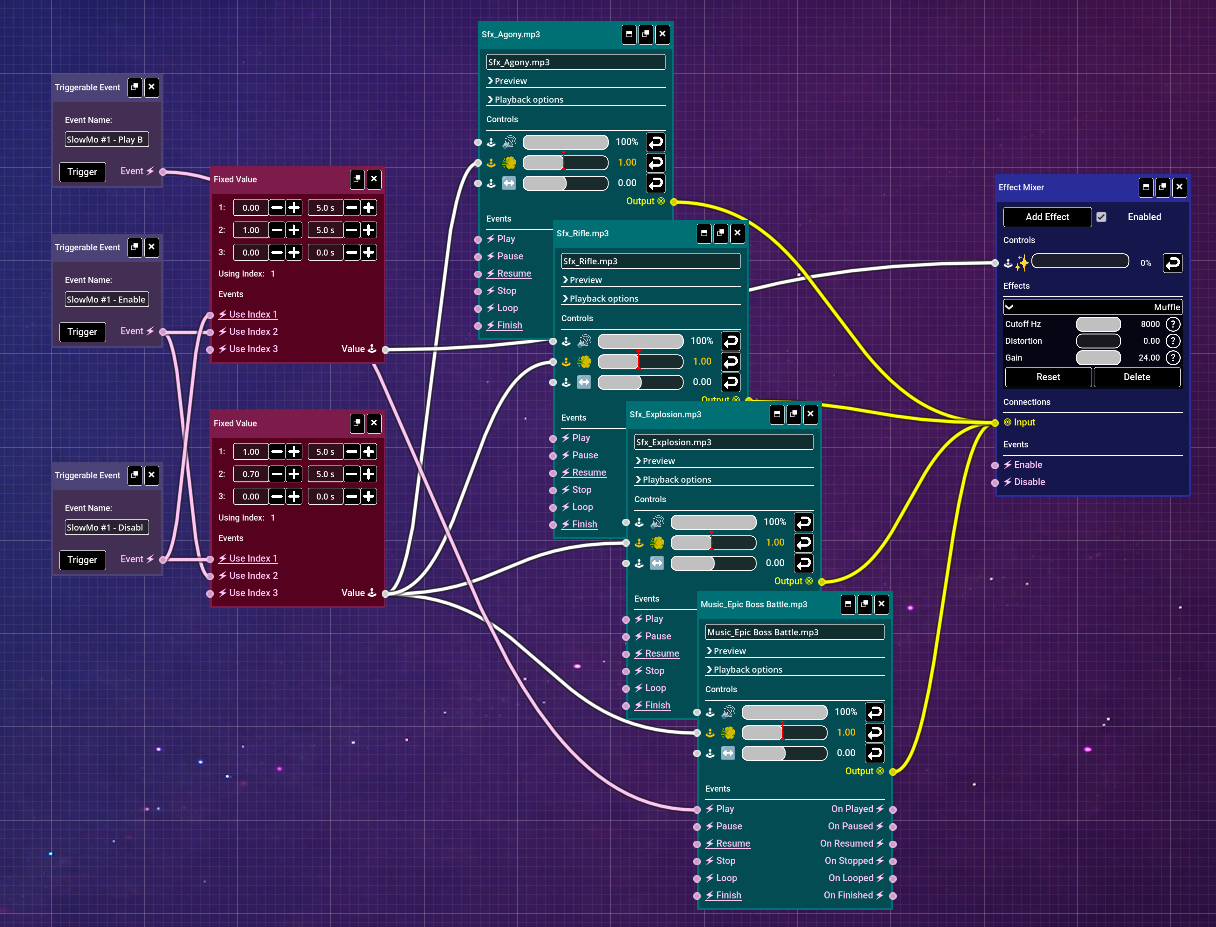
Rys. 3 - Efekt w widoku edytora.
- Za pomocą edytora możesz dopasować efekt do własnych potrzeb. Spróbuj poeksperymentować!


Chcesz wypróbować tę nową sztuczkę?
Wykorzystaj ten i inne efekty filmowe w Music Masterze. Wypróbuj już teraz!