Miksy są to utwory, które składają się z kilku innych utworów. Służą do tworzenia różnych efektów, poprzez nakładanie na siebie ścieżek dźwiękowych. Każdy z miksów powstał w celu wsparcia jednej z technik filmowych dostępnych w aplikacji. Aczkolwiek miksów można używać też na swój własny sposób.
Dodawanie miksów
Miksy można dodawać ręcznie z poziomu edytora. Z menu edytora należy wybrać jeden z miksów do dodania.
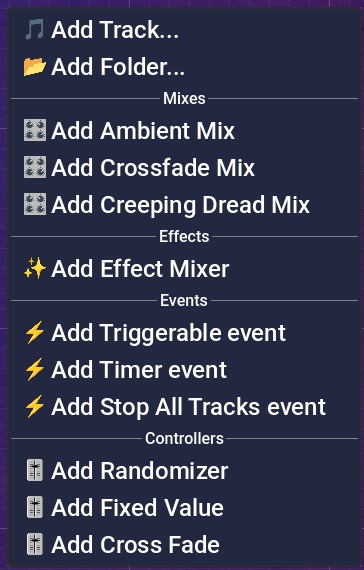
Rys. 1 - Menu edytora.
Rodzaje miksów
Są trzy rodzaje miksów, z którymi można eksperymentować:
- Miks ambientowy (Ambient Mix)
- Miks przejścia (Crossfade Mix)
- Miks pełzającej grozy (Creeping Dread Mix)

Rys. 2 - Wszystkie rodzaje miksów.
Każdy z miksów ma pewne cechy wspólne. Są to:
- nazwa miksu (można zmienić z poziomu edytora lub widoku kompozycji)
- przyciski do odtwarzania (widoczne w edytorze i głównej liście odtwarzania)
- głośność, prędkość i pozycja utworu w głośnikach
- możliwość podpięcia efektów dźwiękowych (Output)
- zdarzenia Play, Pause, Resume, Stop
- przycisk “Add Track” do dodawania utworów (tylko w widoku edytora)
Miks Ambientowy
Miks ambientowy powstał z myślą o tworzeniu tzw. pejzarzy dźwiękowych. Są to zestawy dźwięków, które symulują dane otoczenie. Dla przykładu: aby zasymulować wnętrze karczmy, można użyć dźwięku rozmów klientów, stukania kufli i przytłumionego dźwięku deszczu dochodzącego zza okna. Wszystkie powinny być odgrywane równolegle.
Miks ambientowy pozwala na odtworzenie na raz kilku utworów oraz łatwym zarządzaniem ich poziomami głośności i ustawień zapętlenia.
Stany (presets)
Miks ten umożliwia również zdefiniowanie stanów (preset), pomiędzy którymi można przełączać się jednym kliknięciem. Dzięki temu w jednym miksie możemy mieć kilka różnych pejzarzy dźwiękowych - wystarczy każdy z nich ustawić na inny stan i przełączać pomiędzy nimi podczas odgrywania miksu.
Stan zapamiętuje poziom głośności każdego podpiętego utworu, oraz wartości samego miksu (głośność, prędkość, pozycja).
Aby zmienić nazwę stanu, należy kliknąć w przycisk ✏️ i wprowadzić nową nazwę.
Aby zapisać stan, należy kliknąć w przycisk 💾.
Aby zmienić czas przejścia pomiędzy stanami, należy ustawić odpowiednią wartość w polu “Transition duration” w sekundach.
 Ups!
Ups!
Rys. 3 - Ambientowy miks z podpiętymi utworami.
Widok odtwarzania
Gdy miks jest odtwarzany, prezentuje się następująco.

Rys. 4 - Ambientowy miks podczas odtwarzania.
Z tego widoku mamy dostęp do wszystkich możliwości miksu, poza zmianą podpiętych utworów. To można zrobić jedynie z poziomu edytora.
Miks Przejścia
Miks przejścia pozwala na płynne przechodzenie pomiędzy utworami, podczas ich odgrywania. Głośność wybranego utworu jest stopniowo zwiększana, a innych wyciszana, dzięki czemu osiągamy efekt płynnego przejścia (crossfade) pomiędzy utworami.

Rys. 5 - Miks przejścia z podpiętymi utworami.
Czas i przycisk przejścia
Miks posiada parametr czasu przejścia (transition duration), który określa ile sekund zajmuje płynne przejście pomiędzy utworami.
Każdy podpięty utwór posiada przycisk przejścia, który powoduje, że wybrany utwór jest podgłaśniany, a pozostałe wyciszane.
Widok odtwarzania
Gdy misk jest odtwarzany, prezentuje się następująco:

Rys. 6 - Miks przejścia podczas odtwarzania.
Z tego widoku mamy dostęp do wszystkich możliwości miksu, poza zmianą podpiętych utworów. To można zrobić jedynie z poziomu edytora.
Miks Pełzającej Grozy
Miks grozy powstał, aby wesprzeć efekt Pełzającej Grozy (Creeping Dread). Polega on na transformacji dobrze znanego utworu w istny koszmar. Dzieje się to poprzez: spowolnienie głównego utworu, oraz równoczesne nałożenie drugiej, niepokojącej ścieżki dźwiękowej.
 Wskazówka
Rys. 7 - Miks pełzającej grozy z podpiętymi utworami.
Czas i przyciski przejścia
Miks posiada parametr czasu przejścia (transition duration), który określa ile sekund zajmuje pełna transformacja utworu.
Aby rozpocząć transformację, należy nacisnąć przycisk “Activate”.
Aby cofnąć transformację, należy przycisnąć przycisk “Deactivate”.

Rys. 7 - Miks pełzającej grozy podczas odtwarzania.
Widok odtwarzania
Gdy misk jest odtwarzany, prezentuje się następująco:
Rys. 8 - Miks pełzającej grozy podczas odtwarzania.
Z tego widoku mamy dostęp do wszystkich możliwości miksu, poza zmianą podpiętych utworów. To można zrobić jedynie z poziomu edytora.
Efekty dźwiękowe
Do każdego miksu można podpiąć mikser efektów dźwiękowych.
Z poziomu edytora, należy utworzyć misker i podpiąć go do wyjścia “Output” miksu. Następnie można dodawać efekty dźwiękowe do miksera.

Rys. 9 - Miks z podpiętym mikserem efektów dźwiękowych.