Edytor jest sercem Music Mastera.
Choć z podstawowych funkcji można korzystać bez niego, to warto dobrze poznać edytor, aby w pełni wykorzystać zaawansowane możliwości aplikacji.
Widok edytora
Aby otworzyć widok edytora, kliknij ikonę edytora w menu bocznym.

Ikona edytora.
Edytor można wyobrazić sobie jako „płótno”, na którym dodajesz różne elementy kompozycji i łączysz je ze sobą. Jeśli kompozycja jest pusta, edytor nie zawiera żadnych elementów.

Widok edytora.
Na górnej krawędzi edytora znajduje się górne menu.
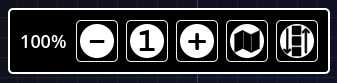
Górne menu edytora.
Za pomocą górnego menu możesz (w kolejności):
- zmniejszyć przybliżenie
- zresetować przybliżenie do 100%
- zwiększyć przybliżenie
- włączyć / wyłączyć mini-mapę (wyświetlaną w prawym dolnym rogu)
- ustawić wybrane elementy pionowo
- przywrócić poprzednie ustawienie elementów
Widok można również przybliżać i oddalać za pomocą rolki myszy lub gestu „szczypania” dwoma palcami na urządzeniach mobilnych.
Dodawanie elementów
Elementy dodaje się za pomocą menu podręcznego. Aby je wywołać:
- Komputer: kliknij prawym przyciskiem myszy w wolnym miejscu edytora.
- Tablet: dotknij pustego miejsca w edytorze i przytrzymaj przez chwilę.
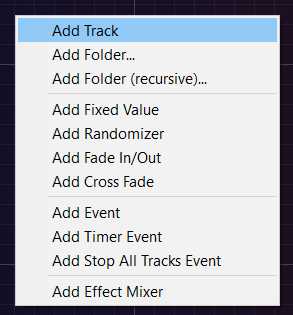
Menu podręczne.
Z menu podręcznego wybierz element, który chcesz dodać do edytora.
Element pojawi się w miejscu wywołania menu, ale można go łatwo przenieść w inne miejsce.
Dodawanie utworów
Aby dodać utwór (lub cały folder), wybierz z menu podręcznego opcję „Add Track(s)” lub „Add Folder…”.
Pojawi się okno wyboru plików. Wybierz pliki (lub foldery), które chcesz dodać do edytora. Po zatwierdzeniu utwory zostaną przetworzone i dodane obok siebie.
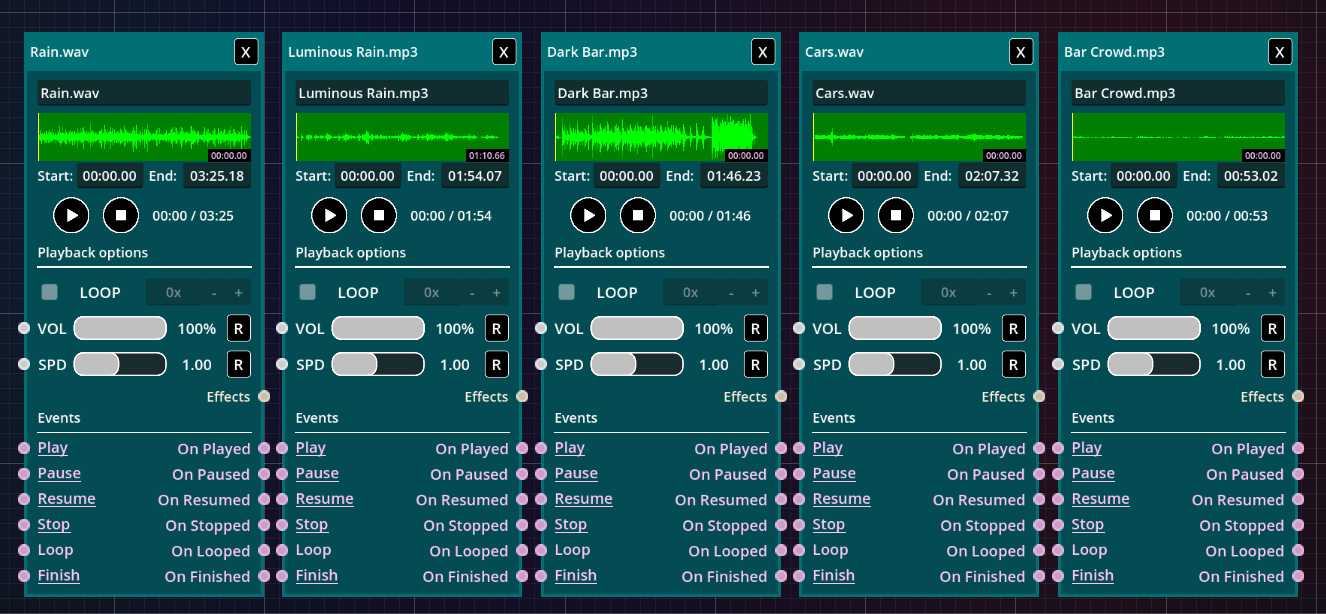
Utwory dodane do edytora.
Zaznaczanie i przesuwanie elementów
Aby przesunąć element w edytorze, najpierw zaznacz go, klikając na niego. Górny pasek elementu zmieni kolor na jaśniejszy.
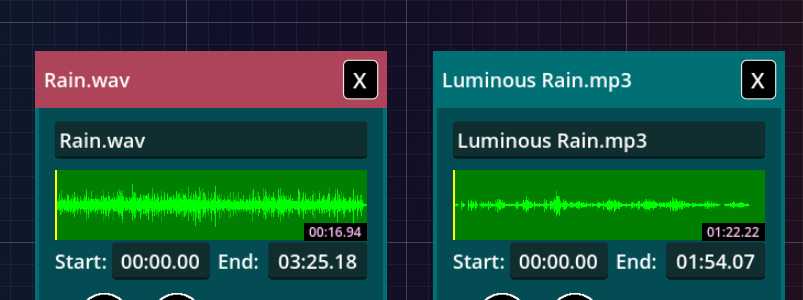
Zaznaczony element (z lewej) i niezaznaczony (z prawej).
Następnie możesz swobodnie przesuwać element po całym płótnie edytora.
Kliknij i przytrzymaj lewy przycisk myszy, przeciągnij element w wybrane miejsce, a następnie puść przycisk.
Tworzenie połączeń
Każdy element w edytorze posiada sloty, które można łączyć z innymi slotami. Połączenia te umożliwiają automatyzację wielu procesów zachodzących podczas odtwarzania utworów. Więcej o automatyzacji przeczytasz tutaj. Teraz skupmy się na prostym połączeniu dwóch slotów.
Aby utworzyć połączenie między dwoma slotami, kliknij pierwszy slot (duża kropka), przytrzymaj przycisk myszy, przeciągnij do drugiego slotu w innym elemencie i puść przycisk. Spowoduje to utworzenie połączenia między nimi.
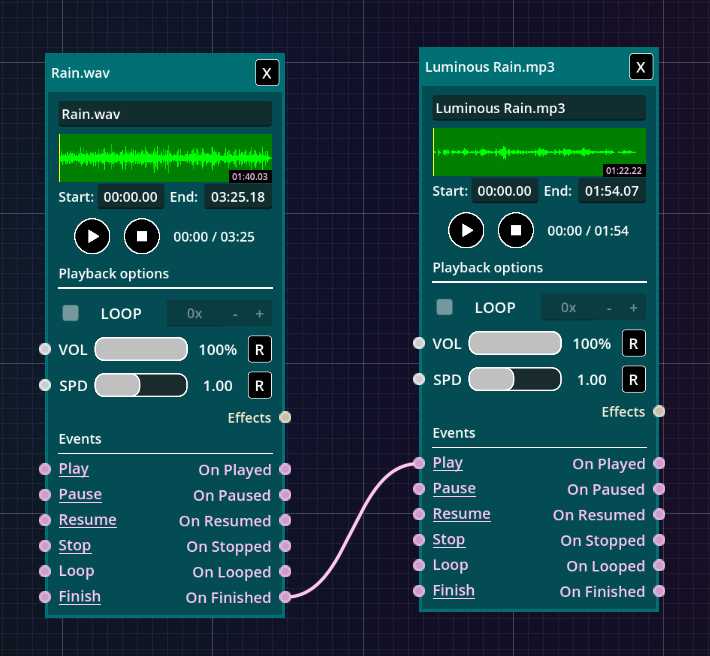
Połączenie pomiędzy dwoma utworami.
Aby zerwać połączenie, kliknij prawy slot połączenia, przeciągnij go lekko w bok i puść przycisk myszy.
Dalsze kroki
Ten artykuł wyjaśnia jedynie, jak poruszać się po edytorze i pracować z jego elementami.
Aby nauczyć się korzystać z konkretnych elementów edytora, przejdź do kolejnych artykułów.