Projekt składa się ze wszystkich elementów: utworów, zdarzeń, list odtwarzania, soundboardów oraz technik filmowych. Jest to pewna całość, nad którą aktualnie pracujesz.
Media (lewa kolumna)
Lewa kolumna zawiera dwie zakładki:
- Tracks: znajdują się tutaj wszystkie utwory dodane do projektu.
- Events: znajdują się tutaj zdarzenia utworzone automatycznie przez techniki filmowe lub za stworzone ręcznie za pomocą edytora.
Utwory i zdarzenia można dodawać do list odtwarzania.
Listy Odtwarzania i Techniki Filmowe (środkowa kolumna)
Środkowa kolumna jest podzielona na dwie części:
- Playlists & Soundboards: górna część zawiera listy odtwarzania oraz soundboardy. To właśnie tutaj ustawiasz swoje playlisty oraz dodajesz efekty dźwiękowe do szybkiego odtwarzania w trakcie sesji.
- Cinematiques: dolna część zawiera listę technik filmowych dodanych do projektu.
Inspektor (prawa kolumna)
Prawa kolumna to tzw. Inspektor, gdzie wyświetlane są właściwości zaznaczonych rzeczy. Można tam zmieniać właściwości utworów oraz technik filmowych.

Przykładowy projekt.
Dodawanie utworów do projektu
Aby dodać utwór do Projektu:
- W lewej kolumnie naciśnij przycisk “Import” (ikona dużego plusa) i z menu rozwijanego wybierz “Import files…” lub “Import folder…”.
- Wybierz pliki lub foldery, które chcesz dodać do projektu.
- Po zatwierdzeniu pliki w obsługiwanych formatach zostaną dodane do drzewka projektu.
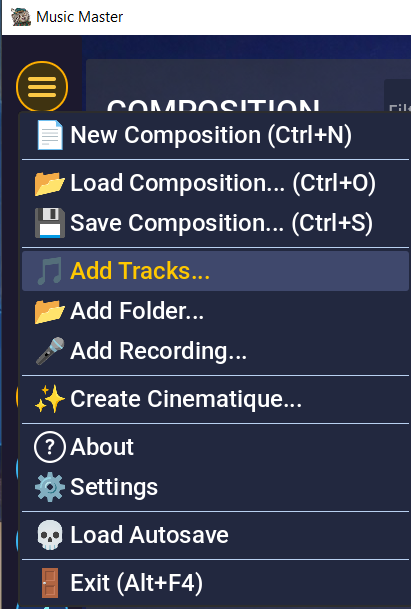
Menu importu
Obsługiwane formaty plików audio:
- .wav
- .mp3
- .ogg
 Wskazówka
Usuwanie utworów z projektu
Aby usunąć utwory z projektu, zaznacz je a następnie kliknij w ikonę „kosza”.
 Ups!
Ups!Zapisywanie i wczytywanie projektu
Każdy projekt można zapisać do pliku (z rozszerzeniem .mm), a następnie wczytać ponownie.
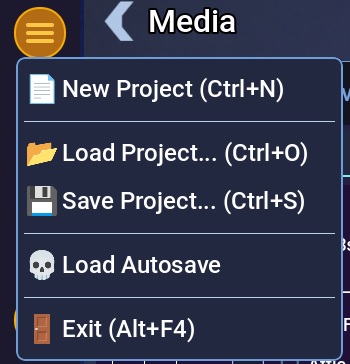
Główne menu
Za pomocą menu głównego (lewy górny róg) możesz:
- “New Project…”: utworzyć nowy pusty projekt.
- “Save Project…”: zapisać projekt do pliku.
- “Load Project…”: wczytać projekt z pliku.
- “Load Autosave”: wczytać autozapisany projekt.
 Uważaj!