Listy odtwarzania (ang. playlists) służą do kategoryzowania elementów (utworów, zdarzeń) wedle potrzeb użytkownika.
Każda nowa kompozycja zawiera co najmniej dwie listy odtwarzania, do których można dodawać elementy: liste główną oraz listę przeznaczoną na efekty dźwiękowe.
Rodzaje list odtwarzania
Są dwa rodzaje list odtwarzania:
- główna (znajdująca się w górnej części ekranu)
- do efektów dźwiękowych (w dolnej części ekranu)

Rys. 1 - Dwa rodzaje list odtwarzania.
Lista główna
Lista główna została stworzona z myślą o przetrzymywaniu w niej piosenek, które mają być odtwarzane w danej kolejności.
Odtwarzanie utworów z głównej listy działa w taki sam sposób, jak przy innych odtwarzaczach muzyki:
- tylko jeden utwór z głównej listy może być odtwarzany w tym samym czasie
- utwory odtwarzają się jeden po drugim
- można włączyć zapętlanie listy (repeat)
- można włączyć losową kolejność utworów (shuffle)
- można wyłączyć automatyczne przechodzenie do kolejnego utworu (auto-advance)
Aby odtworzyć utwór z listy, należy kliknąć przycisk “Play” znajdujący się po jego prawej stronie na liście odtwarzania.
Lista efektów dźwiękowych
Lista efektów dźwiękowych zostałą stworzona z myślą o szybkim odtwarzaniu krótkich efektów dźwiękowych.
Po dodaniu utworu lub zdarzenia do listy, przybiera on formę przycisku z symbolem. Symbol można wybrać z listy dostępnych symboli.
Odtwarzanie utworów z tej listy działa nieco inaczej:
- można odtworzyć dowolną ilość utworów w tym samym czasie
- utwory są odtwarzane tylko po kliknięciu na przycisk
Aby odtworzyć utwór z listy, należy kliknąć na odpowiadający mu przycisk.
Tworzenie nowej listy
Aby stworzyć nową listę odtwarzania (dowolnego rodzaju), należy kliknąć na ikonę plusa, znajdującą się po prawej stronie zakładki z ostatnią listą.
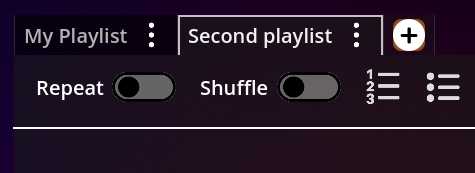
Rys. 2 - Przycisk dodania nowej playlisty.
Zostanie utworzona nowa lista z domyślną nazwą.
Zmiana nazwy
Aby zmienić nazwę, należy kliknąć na ikonę wielokropka i z rozwijanego menu wybrać “Rename playlist”, a następnie podać nazwę nowej playlisty.
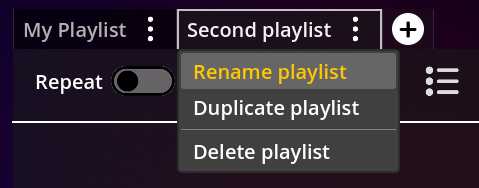
Rys. 3 - Zmiana nazwy listy.
 Ups!
Ups!Usuwanie
Aby usunąć listę odtwarzania, należy kliknąć na ikonę wielokropka i z rozwijanego menu wybrać “Delete playlist”. Lista zostanie usunięta.
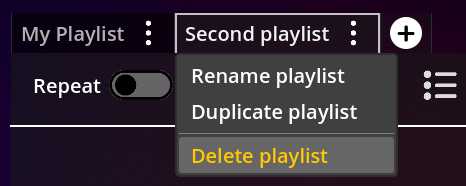
Rys. 4 - Usuwanie listy.
Kopiowanie (duplikowanie)
Można skopiować listę odtwarzania ze wszystkimi jej elementami. Aby to zrobić, należy kliknąć na ikonę wielokropka i z rozwijanego menu wybrać “Duplicate playlist”. Lista zostanie skopiowana, a jej nazwa będzie mieć na końcu słowo “(copy)”.
Można je usunąć zmieniając nazwę listy.
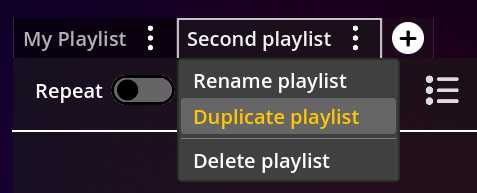
Rys. 5 - Kopiowanie listy.
Dodawanie elementów
Elementy można przenosić na listę odtwarzania z widoku Kompozycji. Należy wybrać widok kompozycji z menu bocznego.
Następnie, aby przenieść element z kompozycji do listy odtwarzania, należy kliknąć na niego i przeciągnąć go na listę odtwarzania po prawej stronie okna.
Można również zaznaczyć kilka elementów, poprzez kliknięcie na pole wyboru z lewej strony elementu, a potem przenieść je wszystkie razem na listę.
Kliknięcie na ikonę “zaznacz / odznacz wszystko” pozwala na szybkie zaznaczenie lub odznaczenie wszystkich elementów w kompozycji.

Rys. 6 - Dodawanie elementów do listy.
Usuwanie elementów
Aby usunąć element z listy, należy kliknąć ikonę pioruna “więcej opcji”, a następnie z rozwijanego menu wybrać “Remove”.
Spowoduje to usunięcie elementu tylko z danej listy. Jeśli ten element był w innych listach, ciągle w nich pozostanie.

Rys. 7 - Usuwanie elementu z listy.
Zmienianie kolejności elementów
Elementy na liście można ustawiać w dowolnej kolejności.
Aby to zrobić, należy kliknąć na ikonę “chwytacza” z lewej strony elementu, przeciągnąć element na inną pozycję i puścić klawisz myszy. Element zostanie przeniesiony.
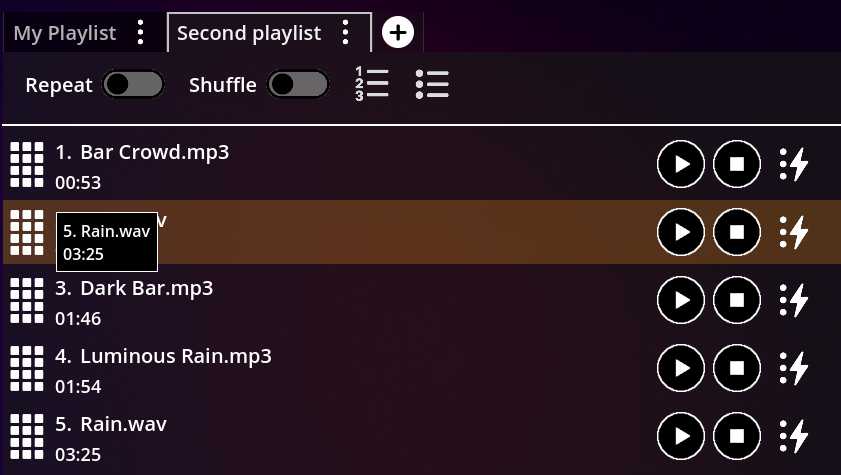
Rys. 8 - Zmiana kolejności elementów.