Czym jest Stream Deck?
Stream Deck to konsoleta z programowalnymi przyciskami, połączona z aplikacją, która pozwalają jednym kliknięciem uruchamiać skróty, makra i akcje w innych programach — na przykład przełączać sceny, sterować dźwiękiem, odpalać efekty, playlisty albo funkcje aplikacji.
Więcej informacji: https://www.elgato.com/ww/pl/p/stream-deck
Stream Deck może stać się wygodnym kontrolerem do Music Mastera - zamiast klikać w interfejsie, można szybko wywoływać muzykę, soundboardy, techniki filmowe i inne funkcje programu za pomocą przycisku na konsolecie.
 Ups!
Ups!Instalacja pluginu
Należy przejść przez następujące kroki:
- Zainstalować aplikację Stream Deck (https://www.elgato.com/ww/en/s/downloads).
- Zainstalować i aktywować aplikację Music Master (instalacja i aktywacja).
- Zainstalować plugin:
- Wejść do foleru z “Plugins” w głównym katalogu Music Mastera (zwykle jest to
C:\Users\[użytkownik]\AppData\Local\MusicMaster\Plugins) - Uruchomić plik
net.midnordic.musicmaster.streamdeck.streamDeckPlugin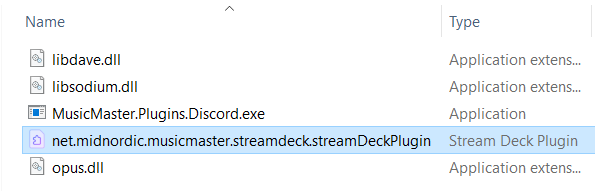
Plik z pluginem.
- Potwierdzić chęć instalacji pluginu Music Master.
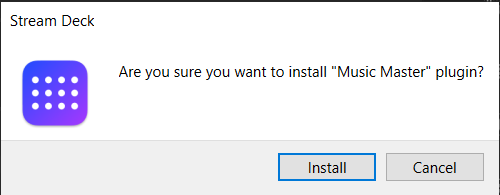
Potwierdzenie instalacji.
- Wejść do foleru z “Plugins” w głównym katalogu Music Mastera (zwykle jest to
- Uruchomić aplikację Stream Deck (powinna się uruchomić samoczynnie podczas instalacji pluginu).
- Uruchomić aplikację Music Master
- W Menu Głównym wybrać Integrations -> Stream Deck.
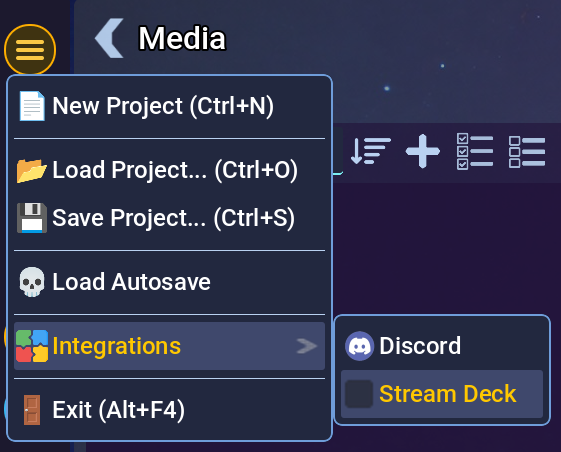
Pozycja w menu głównym.
- Pojawi się komunikat “Connecting to Stream Deck…”.
- Po krótkiej chwili połączenie pomiędzy Music Masterem a Stream Deckiem powinno zostać nawiązane.
Używanie pluginu
Po instalacji pluginu, w aplikacji Stream Deck pojawi się pozycja “Music Master”. Widok kilku pierwszych akcji.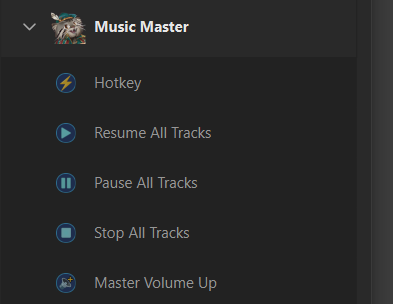
Znajdują się tam wszystkie przyciski dostępne w pluginie. Aby ustawić jeden z nich, wystarczy przeciągnąć go na odpowiednie puste pole.
Przyciski ogólne
- Hotkey - ogólny przycisk skrótu, który może być używany podczas przypisywania klawiszy skrótu w Music Masterze. Aby go użyć, należy wybrać odpowiedni skrót (hotkey) w aplikacji i nacisnąć na konsolecie ten przycisk. Skrót zostanie przypisany do tego przycisku. Można przypisywać skróty globalne jak i do poszczególnych utworów.
Przyciski głośności
- Master Volume Up - podnosi głośność o 5%.
- Master Volume Down - obniża głośność o 5%.
- Master Volume Mute / Unmute - wycisza / przywraca głośność.
Przyciski obejmujące wszystkie utwory
- Resume All Tracks - wszystkie zapauzowane utwory zostaną wznowione.
- Pause All Tracks - wszystkie odgrywane obecnie utwory zostaną zapauzowane.
- Stop All Tracks - wszystkie utwory zostaną zatrzymane.
Przyciski obejmujące aktywną listę odtwarzania
- Play Next Track - przechodzi do kolejnego utworu.
- Play Previous Track - przechodzi do poprzedniego utworu.
- Play / Pause Current Track - wznawia / pauzuje obecnie odgrywany utwór.
- Stop Current Track - zatrzymuje obecnie odgrywany utwór.
- Fade In/Out Current Track - stopniowo wycisza / podgłaśnia obecnie odgrywany utwór.
Przyciski do ustawienia
- Play / Pause Track - odgrywa / pauzuje wcześniej wybrany utwór.
- Play SFX - odgrywa wcześniej wybrany utwór z soundboardu.