Czym jest Broadcast?
Broadcast przesyła dźwięk z Music Mastera bezpośrednio do graczy. Słuchacze potrzebują jedynie przeglądarki internetowej — nie muszą instalować Music Mastera.
Music Master tworzy tymczasowy pokój z linkiem i czterocyfrowym kodem PIN. Udostępnij słuchaczom obie wartości, aby mogli słuchać dźwięku z sesji.
 Ups!
Ups!Rozpoczynanie transmisji
- Uruchom Music Mastera i otwórz lub utwórz projekt.
- W Menu Głównym wybierz Integrations -> Broadcast.
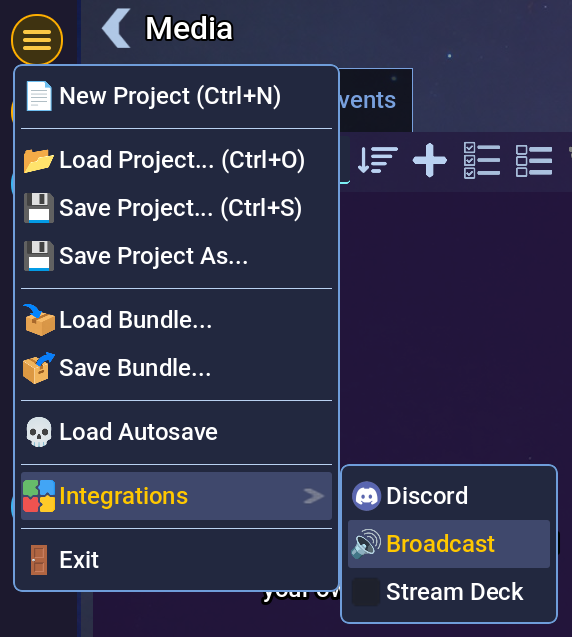
Pozycja Broadcast w menu Integrations.
- Otworzy się okno Broadcast. Naciśnij Start.
- Przy pierwszym uruchomieniu hosta Broadcast system Windows może wyświetlić okno zapory sieciowej dla programu MusicMaster.Plugins.Broadcast. Wybierz Zezwalaj na dostęp, aby host mógł łączyć się ze słuchaczami przez internet.
- Poczekaj, aż stan zmieni się na Ready. Music Master wyświetli link do pokoju i czterocyfrowy kod PIN.
- Użyj przycisków kopiowania obok linku i kodu PIN, a następnie wyślij obie wartości słuchaczom.
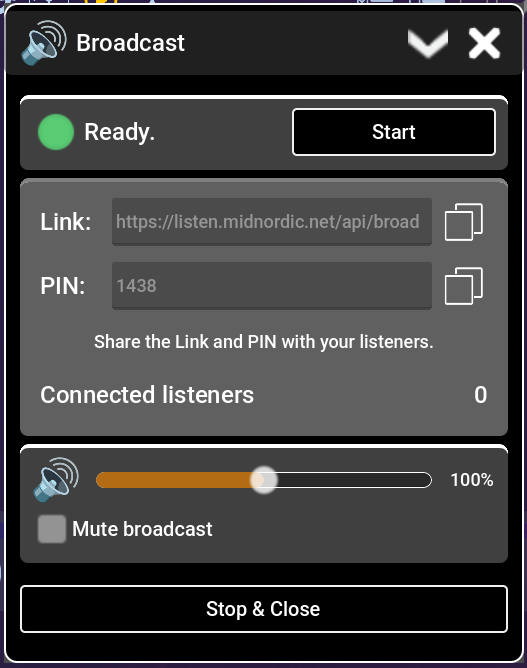
Okno Broadcast z linkiem do pokoju i kodem PIN.
Podczas sesji Music Master i okno Broadcast muszą pozostać uruchomione. Okno pokazuje bieżący stan i liczbę podłączonych słuchaczy.
 Uważaj!
Dołączanie jako słuchacz
Każdy słuchacz powinien:
- Otworzyć udostępniony link do pokoju w przeglądarce.
- Wprowadzić czterocyfrowy kod PIN.
- Nacisnąć Join Audio.
- Poczekać, aż przeglądarka nawiąże połączenie i zacznie odtwarzać transmisję.
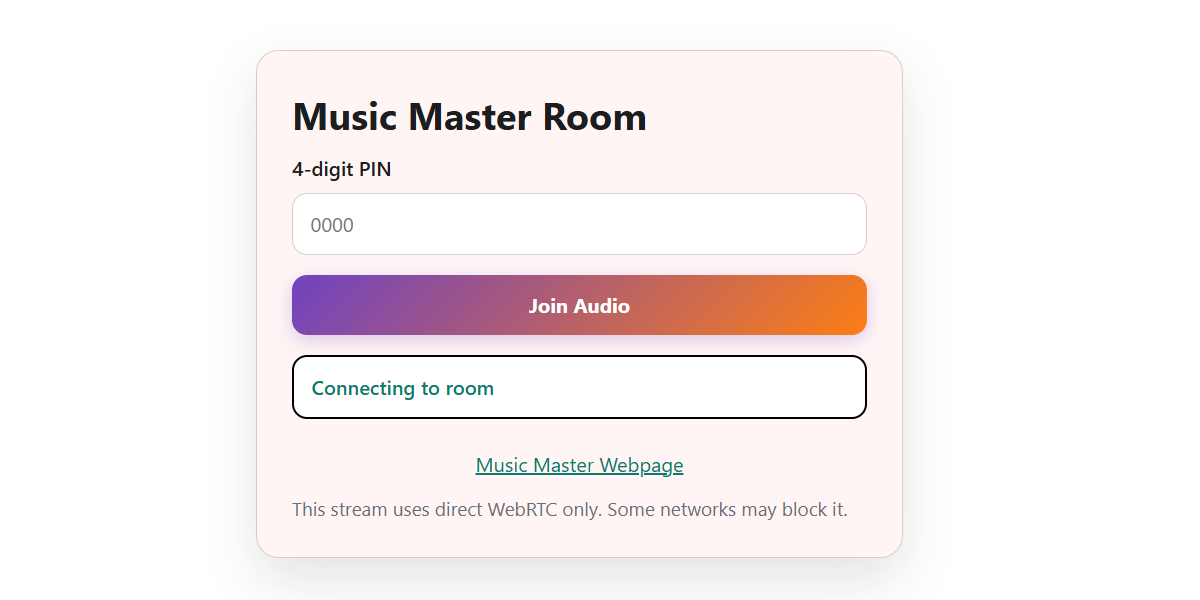
Strona pokoju w przeglądarce.
Jeżeli przeglądarka blokuje automatyczne odtwarzanie dźwięku, słuchacz może być zmuszony do interakcji ze stroną lub zezwolenia karcie przeglądarki na odtwarzanie audio.
Uwaga!Głośność i wyciszenie
Suwak głośności w oknie Broadcast zmienia poziom dźwięku wysyłanego słuchaczom. Ustawienie wpływa wyłącznie na transmisję i nie zmienia głównej głośności Music Mastera.
Włącz Mute broadcast, aby tymczasowo wyciszyć transmisję bez zamykania pokoju.
Kończenie transmisji
Naciśnij Stop & Close lub zamknij okno Broadcast. Music Master rozłączy wszystkich słuchaczy i zamknie tymczasowy pokój. Starego linku i kodu PIN nie można użyć ponownie; rozpoczęcie kolejnej transmisji tworzy nowy pokój.
Broadcast i Discord
Transmisje Broadcast i Discord nie mogą działać jednocześnie, ponieważ obie integracje korzystają z końcowego strumienia audio Music Mastera. Zatrzymaj aktywną integrację przed uruchomieniem drugiej.
Prywatność i ograniczenia połączenia
- Dźwięk jest przesyłany bezpośrednio z komputera prowadzącego do każdego słuchacza przez WebRTC. Usługa Music Master koordynuje połączenie, ale nie przekazuje ani nie zapisuje dźwięku.
- Każda osoba posiadająca link do pokoju i kod PIN może słuchać transmisji, dopóki pokój jest aktywny. Udostępniaj je wyłącznie właściwym graczom.
- Pokój obsługuje maksymalnie sześciu słuchaczy jednocześnie.
- Pokoje są tymczasowe i zostają zamknięte po rozłączeniu prowadzącego.
Rozwiązywanie problemów
Słuchacz nie może się połączyć
- Sprawdź, czy link i kod PIN zostały skopiowane poprawnie.
- Upewnij się, że okno Broadcast nadal pokazuje stan Ready lub Broadcasting.
- Poproś słuchacza o użycie najnowszej wersji przeglądarki i ponowne wczytanie strony pokoju.
- Sprawdź ograniczenia zapory sieciowej, VPN-u i sieci po obu stronach.
Broadcast korzysta z bezpośredniego połączenia WebRTC. Niektóre restrykcyjne sieci firmowe, szkolne, komórkowe lub VPN blokują taki ruch. W takich sieciach nawiązanie połączenia może być niemożliwe. Zmiana sieci często rozwiązuje problem.
Słuchacz jest połączony, ale nie słyszy dźwięku
- Upewnij się, że opcja Mute broadcast jest wyłączona, a głośność transmisji jest większa od zera.
- Odtwórz utwór w Music Masterze i sprawdź, czy słychać go lokalnie.
- Poproś słuchacza o zezwolenie na odtwarzanie audio w przeglądarce oraz sprawdzenie głośności karty i urządzenia.
Pokój został niespodziewanie zamknięty
Music Master musi pozostać uruchomiony i połączony z internetem. Zamknięcie okna Broadcast, wyłączenie Music Mastera lub utrata połączenia przez prowadzącego zamyka pokój.